Axure教程 如何利用中继器实现列表数据添加案例
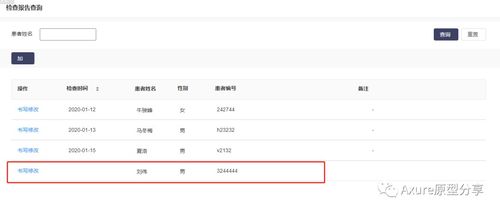
在Axure RP中,中继器(Repeater)是一个功能强大的交互式元件,常用于动态展示和管理列表数据。本教程将通过一个清晰的案例,手把手教你如何使用中继器实现列表数据的添加功能。
一、 理解中继器
中继器本质上是一个数据容器,你可以将它想象成一个简易的数据库表。它由两部分组成:
- 中继器数据集:存储数据的表格,每一行代表一条数据,每一列代表一个字段。
- 中继器项目:一个设计好的矩形组合,用于定义单条数据在页面上如何呈现。项目中的元件(如文本框、图片等)可以绑定到数据集的特定列,从而实现数据的动态加载。
二、 案例目标
我们将创建一个简单的“待办事项列表”。用户可以在输入框中输入新事项,点击“添加”按钮,该事项就会动态添加到下方的列表中。
三、 分步实现
步骤1:搭建基础界面
- 从元件库中拖入一个中继器到画布上,并将其命名为
TodoRepeater。 - 在中继器项目中,放置一个矩形(作为列表项背景)和一个文本标签(用于显示事项内容)。将文本标签命名为
ItemText。 - 在中继器外部,放置一个单行文本框(命名为
InputField)和一个按钮(命名为AddButton),用于输入和添加新事项。
步骤2:配置中继器数据集
- 双击中继器,进入其编辑界面。
- 在数据集区域,默认有一列
Column0。我们将其重命名为TodoItem(右键列名选择“编辑列”)。 - 可以先添加几行示例数据,例如:“学习Axure”、“完成原型设计”。
步骤3:绑定数据到项目样式
- 在项目样式中,选中文本标签
ItemText。 - 在右侧的“交互”面板中,找到“文本”属性,点击旁边的“更多事件”图标(或直接双击交互面板空白处)。
- 在弹出的交互事件编辑器中,选择“设置文本”动作,目标元件选择
ItemText。 - 在“设置文本为”的选项中,选择“值”,然后点击“fx”图标。
- 在编辑文本的对话框中,插入变量或函数
[[Item.TodoItem]]。这表示将当前项目(Item)的TodoItem列的值显示在这个文本标签上。 - 点击“确定”完成绑定。此时,画布上的中继器会立即显示你在数据集中添加的示例数据。
步骤4:实现“添加”按钮的交互逻辑
这是核心步骤,为 AddButton 按钮添加“鼠标单击时”的交互。
- 选中
AddButton按钮,在“交互”面板中点击“新建交互”,选择“鼠标单击时”。 - 添加动作:添加行 -> 中继器 -> 目标选择
TodoRepeater。 - 在配置“添加行”动作时,我们需要指定新增行的数据。点击“添加行”旁边的“配置动作”图标(或直接进入编辑)。
- 在“添加行到中继器”的对话框中,点击“添加行”按钮。这会为新增的一行设置各列的值。
- 对于
TodoItem列,我们需要将它的值设置为输入框InputField中的内容。点击该列值下的“fx”图标。 - 在编辑值的对话框中,插入变量或函数
[[LVAR1]],然后在下方“局部变量”区域,点击“添加局部变量”。 - 配置这个局部变量:
- 名称:保持默认或自定义(如
InputText)。
- 组件:选择
InputField。
- 属性:选择“文本”。
- 这样,表达式
[[LVAR1]]就代表了输入框的文本值。点击“确定”完成值设置。 - (可选但推荐)在添加行动作之后,可以再添加一个“设置文本”动作,将
InputField的文本清空,以提供更好的用户体验。
步骤5:预览与测试
- 按
F5键或点击工具栏的“预览”按钮,在浏览器中打开原型。 - 在输入框中输入文字,例如“测试新事项”,然后点击“添加”按钮。
- 观察下方的列表,新事项应该已经成功添加进去了。
四、 功能扩展与优化
- 数据验证:可以在按钮的交互逻辑前增加“条件”,检查输入框是否为空,如果为空则提示用户。
- 删除功能:可以在每个中继器项目中添加一个“删除”按钮,为其添加“鼠标单击时”交互,使用“删除行”动作,目标选择“This”(即当前项目所在的行)。
- 排序与筛选:利用中继器自带的“添加排序”和“添加筛选”交互,可以轻松实现按条件排序或筛选列表项。
五、 核心要点
- 数据存储:在中继器数据集中。
- 样式定义:在中继器项目中,通过绑定
[[Item.ColumnName]]来动态显示数据。 - 数据操作:通过“添加行”、“删除行”、“更新行”等交互动作来修改数据集,中继器的显示会自动同步更新。
通过这个案例,你已经掌握了中继器最核心的“增删”操作。理解并熟练运用中继器,将极大提升你制作高保真、可交互原型的效率与能力。
如若转载,请注明出处:http://www.bozeklr.com/product/22.html
更新时间:2026-10-10 04:15:44